
01START
アプリを開く
ダウンロードしたEXEをダブルクリックするだけ。Node.jsの導入やコマンド操作など、事前の準備はいりません。
WINDOWS 11 · OBS STUDIO 31.1+
アプリを起動して、画面の案内に沿って進めるだけ。ゲーム選び、OBSの操作、YouTubeとTwitchの配信の様子まで、ぜんぶひとつの画面にまとまります。
現在は開発中のテスト公開です。本番の前に、限定公開などで一度お試しください。
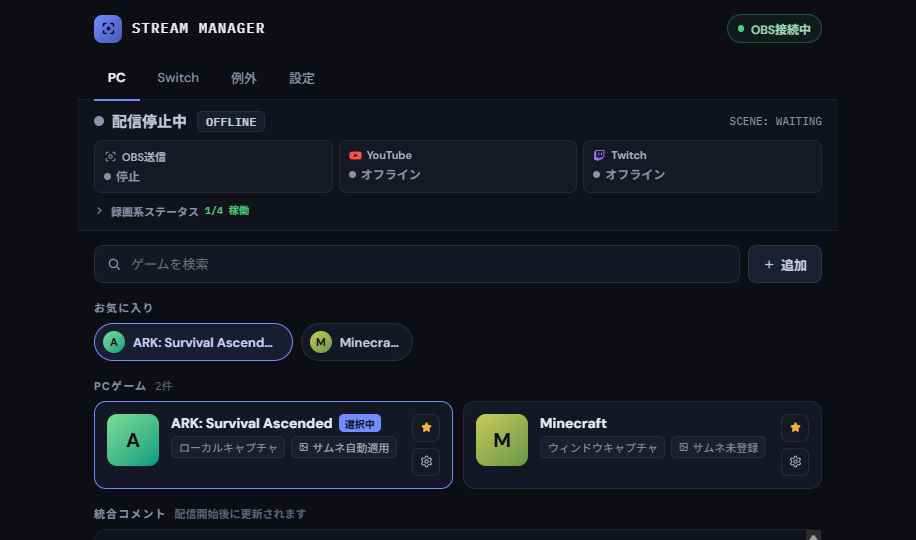
HOW IT WORKS
ダウンロードしたEXEをダブルクリックするだけ。Node.jsの導入やコマンド操作など、事前の準備はいりません。
表示言語、OBSとの接続、YouTubeとTwitchへのログインを順番に案内します。一度終えれば、次回からは自動で閉じます。
最後に表示されるアドレスをOBSへ登録すると、専用の操作パネルが現れます。あとは配信するだけです。
FEATURES
ログインできているかと、実際に配信が視聴者へ届いているかを分けて表示。どちらかが止まっても、すぐに気づけます。
シーン、キャプチャ、音量、録画、配信情報をゲームごとに記憶。次回はまとめて呼び出せます。
同梱のOBSプラグインがTwitch副出力を配信中だけ生成。Aitum Multistreamや追加のキー入力は不要です。
ログイン情報や配信用の鍵はWindowsの資格情報マネージャーへ。ローカルサーバーは外部へ公開しません。
DOWNLOAD
ショートカットが作られ、Windowsログイン時に非表示で準備することもできます。ふだん使いにはこちら。
インストーラーをダウンロード↓任意の場所から直接起動。まずちょっと試してみたいときに向いています。
中身を確認したい方や、フォルダーごと自分で管理したい方に。
Windows 11 x64 · version 0.2.3 · 完全無料
現在の公開ビルドはコード署名されていないため、Windows SmartScreenが確認を表示する場合があります。本番配信の前にYouTubeの限定公開とTwitchのテスト配信で確認してください。
SAFETY
ログイン情報や配信用の鍵は、ふつうの設定ファイルやバックアップには書き込みません。Windowsが用意する安全な保管場所へ保存します。
インターネット上への保存や同期は行いません。すべてあなたのPCの中で完結します。
EASY SETUP
初期セットアップの最後に表示されるアドレスを、OBSの「ドック」→「カスタムブラウザドック」へ貼り付けます。設定はいつでも開き直せます。
くわしい手順を見る ↗OBSドック用アドレス — READY
http://127.0.0.1:4317FREE FOREVER